
Рассказываем простой и надёжный способ как настроить автоматическое отключение экрана в Debian 13 без графической оболочки — через параметр загрузчика ядра, а также альтернатива с помощью утилиты setterm. Читать далее «Автоматическое отключение экрана в Debian 13 без GUI»
Администрирование
Гайд по команде Nmap
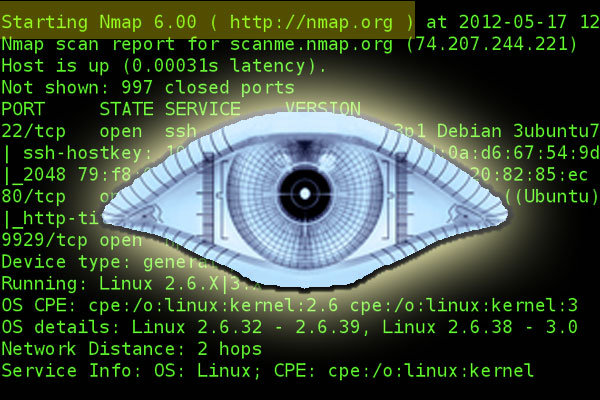
В статье собраны самые востребованные команды для сканирования портов, определения ОС и поиска уязвимостей, а также малоизвестные опции в команде Nmap для тонкой настройки диагностики. Читать далее «Гайд по команде Nmap»
Трассировка маршрута по порту в Linux
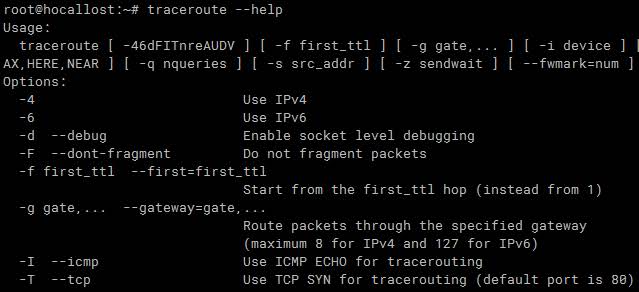
В статье описана трассировка маршрута по конкретному порту в Linux с помощью утилит traceroute, tcptraceroute и nmap для диагностики сетевых подключений. Читать далее «Трассировка маршрута по порту в Linux»
Настройка OpenVPN сервера в Debian 13

В статье описана пошаговая установка и настройка OpenVPN сервера в Debian 13: генерация сертификатов, правка конфигурационного файла и настройка сетевых скриптов. Читать далее «Настройка OpenVPN сервера в Debian 13»
Переход с Windows на Linux: пошаговый гайд для новичков
Вы тоже устали от того, что Windows решает, когда ей обновляться? Или от внезапных требований активации после очередного патча? А может, вас просто напрягает мысль о том, что ваша система собирает телеметрию и отправляет данные неизвестно куда?
Переход с Windows на Linux — это не просто смена операционной системы. Это возвращение контроля над своим компьютером. И нет, вам не нужно быть хакером в капюшоне, чтобы это сделать. Современные дистрибутивы Linux дружелюбнее, чем многие версии Windows.
Разберем по шагам, как совершить этот переход максимально комфортно, сохранив нервы и данные.
Почему сейчас самое время менять ОС?
- Независимость: Linux бесплатен и открыт. Никаких санкций, никаких ключей активации, никаких «прекращаем поддержку вашей версии».
- Приватность: В Linux нет встроенной слежки. Ваша система принадлежит только вам.
- Производительность: Linux «оживляет» даже старые ноутбуки, которые под Windows 10/11 уже едва дышат.
- Безопасность: Вирусы под Linux существуют, но их ничтожно мало. Вам не нужен антивирус, который тормозит систему.
Главный страх: «А вдруг мои программы не заработают?»
Это самый частый барьер при попытке осуществить переход с Windows на Linux. Хорошая новость: для 90% повседневных задач есть отличные альтернативы.
| Задача в Windows | Аналог в Linux | Комментарий |
|---|---|---|
| Microsoft Office | LibreOffice или OnlyOffice | OnlyOffice имеет интерфейс, почти идентичный MS Office. Файлы открываются корректно. |
| Photoshop | GIMP или Krita | GIMP мощнее, Krita удобнее для рисования. Для простой обработки фото хватит встроенных редакторов. |
| Проводник файлов | Dolphin (KDE) или Nautilus (GNOME) | Даже удобнее и быстрее стандартного проводника Windows. |
| Браузер | Chrome, Firefox, Edge | Да, они все есть в Linux. Ваши закладки и пароли синхронизируются через аккаунт. |
| 1C / Бухгалтерия | Wine или VirtualBox | Через Wine запускается большинство старых версий. Для новых лучше виртуальная машина. |
Лайфхак: Не знаете, чем заменить привычную программу? Зайдите на сайт AlternativeTo.net. Введите название программы для Windows, и он покажет лучшие аналоги для Linux с рейтингами пользователей.
А как же игры? Миф о невозможности гейминга
Миф о том, что на Linux нельзя играть, умер вместе с выходом Steam Deck. Сейчас переход с Windows на Linux для геймера стал почти незаметным.
- Steam Play (Proton): В настройках Steam включите эту функцию. Теперь тысячи игр из библиотеки запускаются на Linux почти так же хорошо, как на Windows.
- Lutris / Heroic Games Launcher: Идеально для игр из Epic Games Store, GOG и других магазинов.
- PortProton: Специальный инструмент для российских геймеров, который упрощает запуск игр с античитами и сложных лаунчеров.
Важно: Некоторые онлайн-шутеры с агрессивными античитами (например, Valorant) могут не работать. Но Minecraft, Dota 2, CS2, Witcher 3, Cyberpunk 2077, GTA5 и сотни других хитов летают отлично.
Какой дистрибутив выбрать новичку?
Не берите Arch Linux или Gentoo на старте. Начните с дистрибутивов, где всё настроено «из коробки»:
- Linux Mint: Самый дружелюбный для бывших пользователей Windows. Интерфейс похож на Windows 7/10, всё работает сразу после установки.
- Ubuntu: Самый популярный в мире. Огромное сообщество: если возникнет вопрос, ответ найдется за секунду.
- Debian: Один из самых старых, не уступающий стабильностью и популярностью. Чуть сложнее чем Ubuntu (она базируется на Debian), но более свободный от закрытого ПО.
- Fedora: Более современный, но тоже очень стабильный. Отличный выбор, если хотите свежие технологии.
Читайте статью Какой Linux выбрать: подборка лучших дистрибутивов чтобы определиться с выбором дистрибутива.
Пошаговый план перехода
- Попробуйте без установки. Скачайте образ Linux Mint или Ubuntu. Запишите его на флешку (программа BalenaEtcher). Загрузитесь с флешки. Вы попадете в полноценную систему, которая не затронет ваш жесткий диск. Посидите час, попробуйте открыть браузер, послушать музыку. Либо можете установить VirtualBox на Windows, на нем установить виртуальную машинку с Linux. И по полной тестировать (производительность, конечно, будет меньше из-за виртуализации). Понравилось? Едем дальше.
- Сохраните данные. Скопируйте важные файлы на внешний диск или в облако.
- Установите. В установщике выберите пункт «Установить рядом с Windows» (если боитесь удалять всё сразу) или «Стереть диск и установить Linux» (если готовы к полному переезду).
- Освойте базу. Первые две недели будут непривычными. Не бойтесь терминала. С ним открываются большие возможности. Чем больше практикуете, тем легче и интереснее становится.
Где учиться дальше?
Переход на Linux — это путь исследователя. Чтобы он не стал тупиком, нужна поддержка. На сайте UNLIX есть специальный блок для новичков, где мы собрали простые инструкции, как делать в Linux то, к чему вы привыкли в Windows.
👉 Перейти в раздел «Руководства для начинающих в Linux»
Там вы найдете ответы на вопросы: «Где мой диск C:?», «Как распаковать архив?», «Почему не работает звук?» и базовые команды терминала, которые экономят часы времени.
Linux — это свобода. Попробуйте, и вы удивитесь, насколько простым может быть ваш компьютер.
Какой Linux выбрать: подборка лучших дистрибутивов
Стоите перед выбором операционной системы и не знаете какой Linux выбрать? Заблудились среди многочисленных дистрибутивов? В этой статье мы рассмотрим лучшие дистрибутивы Linux, чтобы найти подходящий для ваших потребностей и предпочтений. Читать далее «Какой Linux выбрать: подборка лучших дистрибутивов»
Управление LVM в CentOS Stream 10
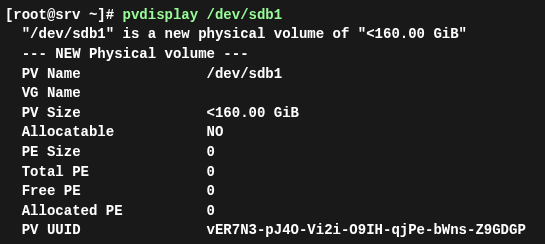
В материале подробно рассмотрено управление LVM: создание и изменение физических, групповых и логических томов, настройка зеркалирования и чередования данных в CentOS Stream 10. Читать далее «Управление LVM в CentOS Stream 10»
Настройка Firewall и SELinux в CentOS Stream 10
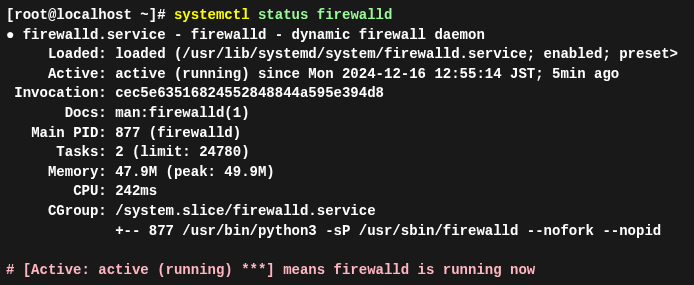
Настройка Firewall и SELinux в CentOS Stream 10 включает проверку статуса служб, управление правилами доступа и отключение защиты при необходимости. Читать далее «Настройка Firewall и SELinux в CentOS Stream 10»
Настройка часового пояса в FreeBSD 15
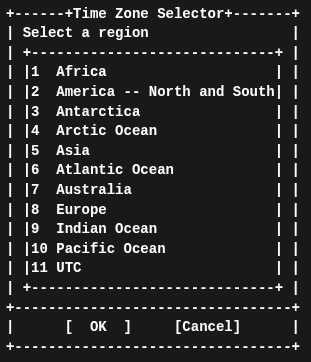
В статье описана настройка часового пояса в FreeBSD 15: просмотр текущих параметров, выбор из доступных зон и применение изменений через утилиту tzsetup. Читать далее «Настройка часового пояса в FreeBSD 15»
Управление учетными записями в FreeBSD 15
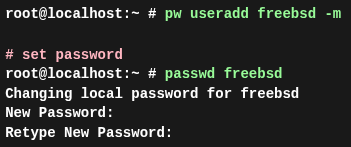
В этой статье описаны базовые команды для управления учетными записями в FreeBSD 15: добавление пользователей, настройка прав доступа к root и удаление аккаунтов. Читать далее «Управление учетными записями в FreeBSD 15»