
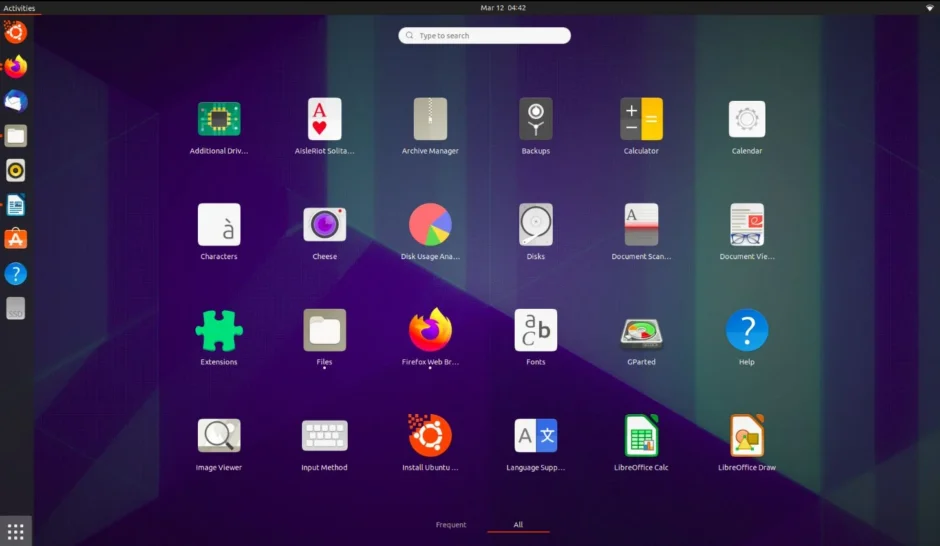
Создание удобного ярлыка для AppImage в GNOME — это простой процесс, который позволяет запускать приложения прямо из меню, избегая постоянного поиска исполняемого файла в папках. В этой заметке мы рассмотрим надёжный ручной способ, который даёт полный контроль над настройками.
1. Подготовка AppImage
Для начала выберите постоянное место для хранения файла, например, папку ~/Applications. Затем сделайте его исполняемым через терминал:
chmod +x ~/Applications/ВашеПриложение.AppImage
2. Создание файла .desktop
Файлы .desktop содержат инструкции для системы о том, как отображать и запускать приложение. Создайте новый файл в каталоге ~/.local/share/applications/:
nano ~/.local/share/applications/ваше-приложение.desktop
Вставьте в него следующее содержимое, подставив свои пути:
[Desktop Entry]
Name=Название приложения
Comment=Краткое описание
Exec=/полный/путь/к/ВашеПриложение.AppImage
Icon=/полный/путь/к/иконке.png
Terminal=false
Type=Application
Categories=Utility;
StartupNotify=true
Сохраните файл сочетанием Ctrl+O, затем Enter, и выйдите с помощью Ctrl+X.
3. Обновление базы данных меню
Чтобы GNOME сразу увидел новый ярлык, выполните в терминале:
update-desktop-database ~/.local/share/applications/
Теперь приложение появится в общем меню. Для быстрого доступа кликните по нему правой кнопкой мыши и выберите «Добавить в избранное».
4. Альтернативный способ — AppImageLauncher
Если вы часто работаете с AppImage, установите утилиту AppImageLauncher. После установки при двойном клике по любому AppImage появится предложение интегрировать его в систему. Утилита автоматически скопирует файл, создаст ярлык и иконку, избавляя от ручной настройки.
5. Решение возможных проблем
Если приложение не запускается, временно измените в .desktop параметр Terminal=false на Terminal=true. При запуске откроется терминал с сообщениями об ошибках. Также проверьте, что пути к файлам указаны верно, а иконка имеет поддерживаемый формат (.png или .svg). При обновлении приложения достаточно заменить старый AppImage на новый — ярлык останется рабочим.