
Расскажем о правильном удалении CA-сертификатов из TRUSTED_ROOTS в vCenter. Стандартными средствами это не всегда получается.
Этот гайд взят с официальной базы знаний Broadcom (VMware). Ссылка в конце статьи.
После обновления устаревших корневых сертификатов в VMware vCenter Server может возникнуть ситуация, когда старый сертификат автоматически возвращается в хранилище TRUSTED_ROOTS после удаления. Это происходит потому, что сертификат всё ещё опубликован в VMware Directory Service (VMDIR). В статье описано, как безопасно удалить ненужные CA-сертификаты из VECS и VMDIR в vCSA 7.0.x и 8.0.x.
Причина проблемы
Сертификаты, опубликованные в VMDIR, автоматически синхронизируются с хранилищем TRUSTED_ROOTS в VECS. Поэтому простое удаление через веб-интерфейс не даёт результата — VMDIR восстанавливает запись при следующей синхронизации.
Подготовка
- Создайте снапшот ВМ vCSA (желательно выключенной).
- Убедитесь, что новый корневой сертификат уже развёрнут и все зависимые сертификаты обновлены.
- Проверьте, что удаляемый сертификат не используется vCenter:
/usr/lib/vmware-vmafd/bin/vecs-cli entry list --store MACHINE_SSL_CERT --text
Сравните
Authority Key IdentifierсSubject Key Identifierцелевого CA:/usr/lib/vmware-vmafd/bin/vecs-cli entry list --store TRUSTED_ROOTS --text
Решение через скрипт removeroot.sh (100% вариант)
- Загрузите скрипт removeroot.sh в каталог
/tmpна vCSA (например, через WinSCP). - Если используется WinSCP, убедитесь, что оболочка root —
/bin/bash:chsh -s /bin/bash root
- Сделайте скрипт исполняемым и запустите:
cd /tmp
chmod +x removeroot.sh
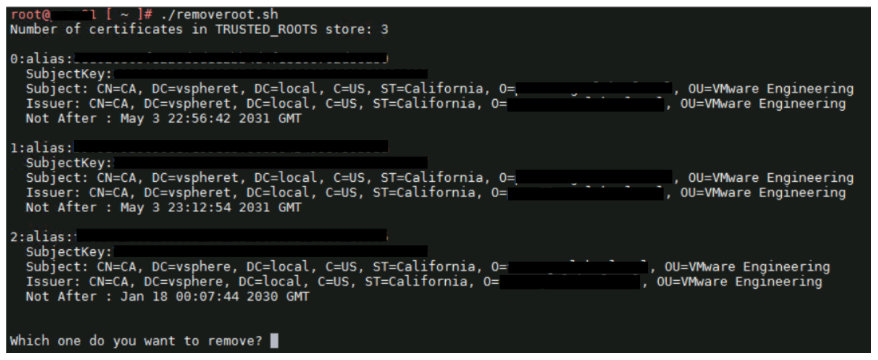
./removeroot.sh
- Выберите номер удаляемого сертификата из списка и введите пароль администратора SSO.
- Завершение
После удаления перезапустите все службы vCenter:
service-control --stop --all
service-control --start --all
Убедитесь, что веб-интерфейс доступен и все сервисы работают корректно.
Важно: Неправильное удаление корневого сертификата может привести к полной неработоспособности vCenter. Действуйте только при полной уверенности в необходимости удаления.